Automatizácia domova s Raspberry Pi 2 a Windows 10 IoT
Publikačné datum: 28. september 2015
Automatizácia domova pomocou Raspberry Pi 2
Publikačné datum: 28. september 2015
V tomto článku sa dozviete, ako automatizovať svoj dom pomocou Raspberry Pi 2 (Windows 10 IoT Core) a Arduino. Tento projekt vám ukáže, ako ovládať domáce zariadenia a čítať údaje zo snímačov pomocou I2C komunikácie medzi Raspberry Pi a Arduinom.
Hardware komponenty
Podmienky a aplikácie softvéru
Príbeh a úvod do projektu
Dnes sa technológia rýchlo vyvíja a automatizácia je už realitou. V kombinácii s Raspberry Pi a Windows 10 môžeme vybudovať systém domácej automatizácie, ktorý dokáže automaticky ovládať zariadenia v domácnosti.
Celková konfigurácia
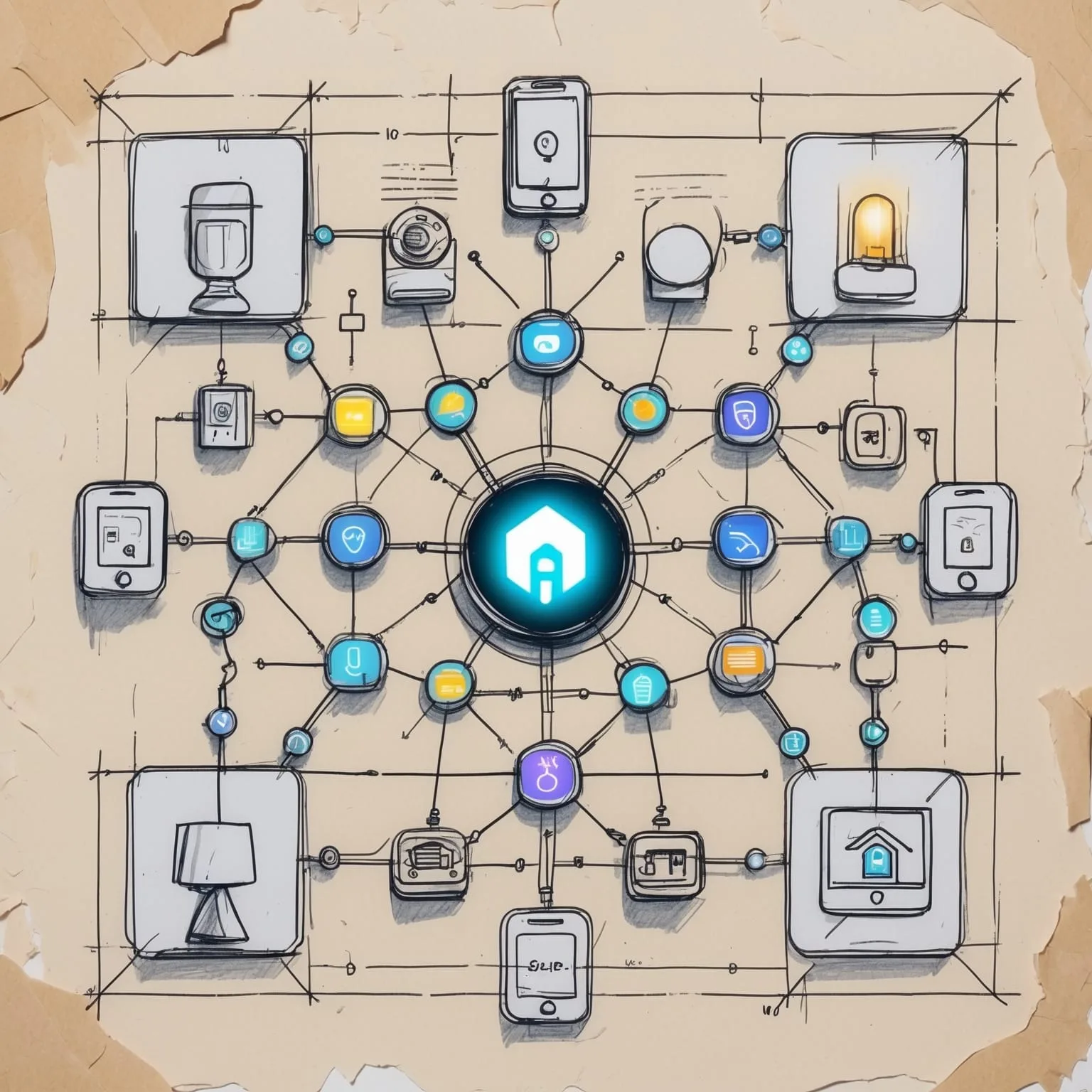
Pred začatím projektu pochopíme základy. Nasledujúca schéma znázorňuje všeobecnú konfiguráciu pre automatizáciu v jednom izbe, kde Arduino UNO ovláda zariadenia a sníma údaje zo senzorov.
Schémata zapojenia a zapojenie zariadení
Na jednoduchšie porozumenie zapojíme komponenty správnym spôsobom. Pozrite sa na schému a zistite, ako prepojiť zariadenia cez relé.
Kód pre Arduino
#include
#define SLAVE_ADDRESS 0x40

// PIN deklarácie
int Pin_AmbientLight_LDR = A0;
int Pin_PassiveIR = 2;
int Pin_Temperature = A1;

// Globálne premenne
volatile short Value_AmbientLight_LDR, Value_Temperature;
volatile bool Value_PassiveIR;

byte Mode, Pin, Value;
byte Response[14];

void setup() {
    pinMode(Pin_AmbientLight_LDR, INPUT);
    pinMode(Pin_PassiveIR, INPUT);
    pinMode(Pin_Temperature, INPUT);
    Wire.begin(SLAVE_ADDRESS);
    Wire.onRequest(SendData);
    Wire.onReceive(ReceiveData);
}

void loop() {
    Value_AmbientLight_LDR = analogRead(Pin_AmbientLight_LDR);
    Value_PassiveIR = (digitalRead(Pin_PassiveIR) == HIGH);
    Value_Temperature = (short)((analogRead(Pin_Temperature) * 0.48828125));
    delay(100);
}

void ReceiveData(int byteCount) {
    Mode = Wire.read();
    Pin = Wire.read();
    Value = Wire.read();
    if (Mode == 2) {
        digitalWrite(Pin, Value);
    }
}

void SendData() {
    // vaše kódy na odoslanie údajov
}