Vytvorenie domácej webovej stránky s Raspberry Pi 5 a WordPressom
Vytvorenie domácej webovej stránky s Raspberry Pi 5 a WordPressom
WordPress si získal viac ako 40 % webu. Predstavte si, že si môžete hostiť svoj web a to na zariadení, ktoré je veľké ako vaša dlaň. S Raspberry Pi 5 môžete premeniť túto víziu na realitu – kombinácia affordability a možnosti DIY projektu.
Tento návod vás krok za krokom prevedie procesom, od inštalácie WordPressu po zaistenie vášho webu SSL certifikátom pomocou Cloudflare. S Apache ako webovým serverom si užijete spoľahlivé a robustné hostingové riešenie prispôsobené vašim potrebám. Pripravení transformovať vaše Raspberry Pi na vlastný WordPress server?
Poďme na to!
Prehľad tohto návodu
Tento návod pokrýva nastavenie samo-hostovaného WordPressu na Raspberry Pi 5. WordPress ponúka užívateľsky príjemnú platformu pre blogovanie, portfóliá a firemné weby. Po inštalácii WordPressu pokračujte nastavením Cloudflare pre zvýšenie bezpečnosti a výkonu.
Súvisiace články
Prečo hostovať WordPress na Raspberry Pi 5?
Raspberry Pi 5 je výkonný single-board počítač, ktorý dokáže ľahko hostiť WordPress. Jeho energetická efektívnosť, dostupnosť a menšie rozmery sú ideálne pre samo-hostované projekty. Tu sú dôvody, prečo by ste mali zvoliť Raspberry Pi 5 na hosťovanie:
Čo budete potrebovať
Rýchlosť vášho Raspberry Pi ovplyvňuje, ako rýchlo môže vaša stránka vykonávať úlohy, ako je uloženie dát na externé úložisko. V tomto návode používame Raspberry Pi 5 s 8GB RAM, ale Raspberry Pi 4 je tiež schopné hostiť WordPress:
Akonáhle máte potrebný hardvér, ďalším krokom je nastavenie vašej Linuxovej serverovej infraštruktúry. Použitie Ubuntu Server na vašom SSD alebo NVMe disku poskytuje robustnú a efektívnu platformu, ktorá je dobre prispôsobená na hosťovanie vášho WordPress blogu. Kým microSD karty sú v poriadku na testovanie, SSD alebo NVMe disky ponúkajú oveľa lepší výkon a spoľahlivosť na produkčné použitie.
Inštalácia vašej Linuxovej distribúcie
Voľba správnej Linuxovej distribúcie je kľúčová pre zabezpečenie plynulého výkonu na vašom Raspberry Pi. Ubuntu Server je vynikajúca voľba kvôli svojmu minimálnemu rozloženiu a kompatibilite s väčšinou webhostingových požiadaviek.
Stiahnite OS: Začnite stiahnutím obrazu Ubuntu Server z oficiálnej stránky Ubuntu . Zvoľte 64-bit verziu pre optimálny výkon a kompatibilitu s modernými aplikáciami. Môžete tiež úspešne použiť Raspberry Pi OS Lite (64-bit).
Pripravte svoje úložisko: Na testovanie (MicroSD karta) : Ak ste v testovacej fáze, MicroSD karta bude postačovať. Uistite sa, že je to kvalitná, vysokorýchlostná karta na minimalizovanie výkonových úzkych miest.
Na produkciu (SSD alebo NVMe disk) : Pre stabilné a rýchle produkčné prostredie použite SSD alebo NVMe disk pripojený cez USB 3.0. Toto nastavenie výrazne zvyšuje rýchlosť čítania/zapisovania a zlepšuje celkovú spoľahlivosť.
Flashnite obraz OS: Použite nástroj ako Raspberry Pi Imager alebo balenaEtcher na flashovanie obrazu Ubuntu Server na vaše vybrané úložisko.
Otvorte Raspberry Pi Imager na vašom počítači.
Vyberte "Choose OS" a zvoľte Ubuntu Server 22.04 LTS (64-bit) .
Vyberte "Choose Storage" a zvoľte vaše cieľové úložisko – môže to byť SSD, NVMe disk alebo MicroSD karta.
Kliknite na "Write" pre spustenie procesu flashovania. Objaví sa výzva, či chcete prispôsobiť vašu inštaláciu.
Vyberte "Yes" na prístup k prispôsobeným voľbám:
Po nakonfigurovaní týchto nastavení pokračujte v procese flashovania.
Po úspešnom flashnutí obrazu OS na vaše vybrané úložisko je čas na zapnutie Raspberry Pi. Vložte váš SSD, NVMe disk alebo MicroSD kartu do Raspberry Pi, pripojte ho k napájaniu a nechajte ho začať. Systém sa inicializuje a nastaví základné prostredie, čo môže trvať niekoľko minút pri prvom spustení.
Keď sa vaše Raspberry Pi spustí, ďalším krokom je aktualizácia vášho systému, aby ste sa uistili, že máte najnovšie funkcie a bezpečnostné záplaty. Ak ste pri flashovaní predkonfigurovali SSH, môžete jednoducho SSH do svojho Raspberry Pi z iného zariadenia v rovnakej sieti pomocou príkazu ako tento:
KÓD
ssh pi@hostname
(hostname ktorý ste nastavili skôr. Ak meno hostiteľa nefunguje, môžete použiť IP adresu Pi.)
Ak SSH nebolo predkonfigurované, budete musieť pripojiť klávesnicu a monitor k svojmu Raspberry Pi, aby ste vykonali niektoré počiatočné zmeny. Po prihlásení sa postupujte podľa týchto krokov:
Aktualizujte svoj systém, aby ste zabezpečili, že je stabilný a bezpečný, týmto príkazom:
BASH
sudo apt update && sudo apt upgrade -y
Tento príkaz obnoví zoznam balíkov a použije dostupné aktualizácie.
Aktivujte SSH pre vzdialený prístup (ak už nie je povolené) týmto príkazom:
Teraz, keď je SSH povolené, môžete spravovať svoje Raspberry Pi na diaľku z akéhokoľvek zariadenia v rovnakej sieti. Toto poskytuje flexibilitu a pohodlie pri budúcich konfiguráciách.
Úspešne ste nastavili a pripravili svoju Linuxovú serverovú infraštruktúru. Ďalej prejdete k konfigurácii webového servera a inštalácii databázy, čím sa priblížite k spusteniu vašej samo-hostovanej webovej stránky.
Inštalácia webového servera ✅
Keď je vaše Linuxové prostredie pripravené, ďalším krokom je nastavenie webového servera. Pre tento návod budeme používať Apache HTTP Server . Alternatívne môžete použiť NGINX , ktorý je populárnou voľbou na hosťovanie kvôli svojmu ľahkému dizajnu, rýchlosti a kompatibilite s modernými webovými štandardmi.
Nastavenie Apache na vašom Raspberry Pi je priamy proces. Nasledujte nasledujúce príkazy na inštaláciu a konfiguráciu Apache:
Aktualizujte svoj systém Pred inštaláciou Apache sa uistite, že je váš systém aktuálny:
BASH
sudo apt update && sudo apt upgrade -y
Inštalujte Apache HTTP Server Inštalujte Apache pomocou správcu balíkov:
BASH
sudo apt install apache2 -y
Overte inštaláciu Apache Po inštalácii overte, že Apache beží kontrolou jeho stavu:
BASH
sudo systemctl status apache2
Mal by ste vidieť hlásenie, ktoré naznačuje, že Apache je aktívny a beží.
Testujte Apache Na potvrdenie, že Apache funguje: Otvoríte prehliadač a prejdete na IP adresu vášho Raspberry Pi (napríklad http://192.168.x.x ).
Mal by ste vidieť predvolenú uvítaciu stránku Apache. (Na nájdenie IP adresy Pi môžete použiť tento príkaz: hostname -I ).
BASH
sudo systemctl enable apache2
Upravte nastavenia firewallu (ak je to aplikovateľné) Ako ste zapli ufw (Uncomplicated Firewall), povoliť HTTP prevod:
BASH
sudo ufw allow 'Apache'
Reštartujte Apache (na použitie zmien) Po vykonaní akýchkoľvek konfigurácií reštartujte Apache:
BASH
sudo systemctl restart apache2
Inštalácia databázy
Spolahlivá databáza je nevyhnutná pre uchovávanie a spravovanie dát na vašej webstránke, najmä pri použití platformy ako WordPress, ktorá sa spolieha na databázy pre obsah, informácie o užívateľoch a nastavenia konfigurácie. Pre toto nastavenie je MariaDB populárna open-source voľba, ktorá slúži ako vysoko výkonná alternatíva pre MySQL. Známá pre svoju jednoduchosť a kompatibilitu, MariaDB je vynikajúcou voľbou pre samo-hostovanie, efektívne spravujúca dynamický obsah a zaisťujúci plynulé a spoľahlivé fungovanie.
Inštalácia MariaDB
Postupujte podľa týchto krokov na inštaláciu a konfiguráciu MariaDB na vašom Linuxovom serveri.
Aktualizujte svoj systém: Pre zabezpečenie, cirkulárne je dobré začať aktualizovaním vášho balíka, aby ste sa uistili, že sťahujete najnovšiu verziu MariaDB. Otvorte terminál a zadajte:
BASH
sudo apt update && sudo apt upgrade -y
Inštalujte MariaDB: Použite tento príkaz na inštaláciu MariaDB na vašom systéme. Tento príkaz stiahne MariaDB spolu so všetkými potrebnými závislosťami:
BASH
sudo apt install mariadb-server -y
Spustite a aktivujte MariaDB: Po inštalácii spustite službu MariaDB a nastavte ju, aby sa automaticky spúšťala pri štarte pomocou týchto príkazov:
Toto zabezpečuje, že váš databázový server je aktívny a beží, keď váš server je aktívny.
Zaistite inštaláciu: Pre bezpečnosť je dôležité nakonfigurovať MariaDB vykonaním nasledujúceho bezpečnostného skriptu:
BASH
sudo mysql_secure_installation
Toto vás vyzve, aby ste nastavili heslo pre root a vykonali niektoré bezpečnostné úpravy, ako je odstránenie anonymných užívateľov, zakázanie vzdialeného root prihlásenia a vymazanie testovacej databázy. Pre každú výzvu sa vo všeobecnosti odporúča vybrať zabezpečené možnosti ( Y ), čím sa posilní bezpečnosť databázy.
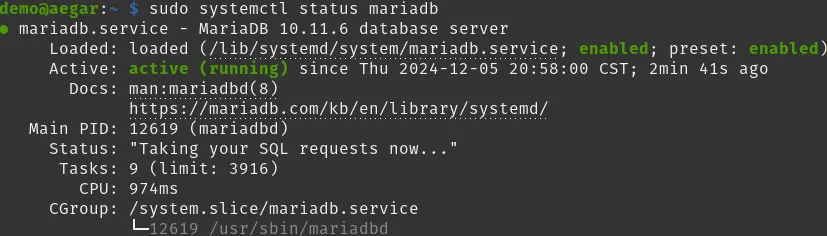
Overte inštaláciu: Na potvrdenie, že MariaDB beží, použite nasledujúci príkaz na kontrolu stavu služby:
BASH
sudo systemctl status mariadb
Mal by ste vidieť aktívny stav, čo naznačuje, že MariaDB je pripravená a bežiaca.
Môžete sa tiež prihlásiť do shellu MariaDB na potvrdenie:
BASH
sudo mysql -u root -p
Zadajte heslo pre root, ktoré ste nastavili počas bezpečnostnej inštalácie. Ak ste úspešne vstúpili do shellu MariaDB, inštalácia je kompletná.
Inštalácia a konfigurácia PHP
Postupujte podľa týchto krokov na inštaláciu a konfiguráciu PHP na vašom Linuxovom serveri pre zabezpečenie kompatibility s WordPressom.
Aktualizujte svoj systém: Pred inštaláciou PHP sa uistite, že váš zoznam balíkov je aktuálny. Toto zabezpečuje, že dostanete najnovšiu stabilnú verziu PHP.
BASH
sudo apt update && sudo apt upgrade -y
Inštalujte PHP a potrebné rozšírenia:
BASH
sudo apt install php php-mysql -y
Overte inštaláciu: Potvrďte, že PHP bolo úspešne nainštalované:
KÓD
php -v
Reštartujte Apache: Pre aplikáciu zmien reštartujte Apache webový server:
BASH
sudo systemctl restart apache2
PHP je teraz nainštalované a nakonfigurované na vašom serveri na spustenie WordPressu. S požadovanými rozšíreniami a nastavením je váš systém pripravený na ďalšie kroky v inštalačnom procese.
Inštalácia a konfigurácia WordPressu
WordPress je vysoko populárna platforma známa svojou jednoduchou použiteľnosťou a flexibilitou. Tu je návod na inštaláciu a konfiguráciu s Apache a MariaDB:
Stiahnite WordPress:
BASH
cd /var/www
sudo wget https://wordpress.org/latest.tar.gz
sudo tar -xvzf latest.tar.gz
sudo rm latest.tar.gz
cd wordpress
Vytvorte databázu pre WordPress:
KÓD
CREATE DATABASE wordpress_db;
CREATE USER 'wordpress_user'@'localhost' IDENTIFIED BY 'secure_password';
GRANT ALL PRIVILEGES ON wordpress_db.* TO 'wordpress_user'@'localhost';
FLUSH PRIVILEGES;
EXIT;
Nahraďte wordpress_db , wordpress_user a secure_password vašimi vlastnými hodnotami. Toto nastavenie poskytuje užívateľovi prístup k databáze, ktorú vaša platforma webu použije na uchovávanie a načítanie dát. S nainštalovanou a nakonfigurovanou MariaDB teraz máte plne funkčnú databázu pripravenú na podporu vašej webovej stránky.
<VirtualHost *:80>
    # Spracovanie požiadaviek na lokálnu IP Raspberry Pi
    ServerName 192.168.x.x

    DocumentRoot /var/www/wordpress

    <Directory /var/www/wordpress>
        Options Indexes FollowSymLinks
        AllowOverride All
        Require all granted
    </Directory>

    ErrorLog ${APACHE_LOG_DIR}/wordpress_error.log
    CustomLog ${APACHE_LOG_DIR}/wordpress_access.log combined
</VirtualHost>
Mal by ste byť schopní skopírovať a vložiť toto do nano editora pomocou CTRL-SHIFT-V .
Nahradte ServerName 192.168.x.x s IP adresou vášho Raspberry Pi. Ešte raz, keď ste vykonali zmeny, môžete stlačiť CTRL-X , potom Y a nakoniec ENTER na uloženie zmien.
Povoľte novú stránku a potrebné Apache moduly:
BASH
sudo a2ensite wordpress.conf
sudo a2enmod rewrite
Reštartujte Apache na aplikáciu zmien:
BASH
sudo systemctl restart apache2
Dokončite inštaláciu:
Priamo v tomto bode, po prečítaní tohto návodu, môžete prejsť na náš návod na nastavenie Cloudflare na nastavenie vašej domény.
Údržba: Udržujte svoju stránku v chode
Pravidelná údržba je nevyhnutná na zabezpečenie, aby vaša samo-hostovaná stránka zostala zabezpečená, responzívna a aktuálna. Nastavením automatických záloh, pravidelným aktualizovaním softvéru a pochopením bežných problémov dokážete udržať vašu webovú stránku v chode s minimálnym výpadkom.
Aktualizácie
Udržiavanie vášho systému a softvéru aplikácie aktualizovaných je kľúčové z pohľadu zabezpečenia a funkčnosti.
Nastavením pravidelných záloh, sledovaním aktualizácií a proaktívnym riešením bežných problémov budete udržiavať bezpečnú a efektívnu webovú stránku, ktorá pokračuje vo poskytovaní spoľahlivého zážitku návštevníkom.
Záver
Hostovaním WordPress na Raspberry Pi 5 získate flexibilnú a rozpočtovo priateľskú platformu pre vašu web stránku. S pridanou bezpečnosťou Cloudflare a spoľahlivosťou Apache môže vaša samo-hostovaná WordPress stránka súťažiť s tradičnými hostingovými možnosťami. Experimentujte, učte sa a prispôsobte si ju podľa seba.
Teraz, keď je vaša stránka spustená, aký je ďalší krok na vašej ceste s Raspberry Pi? Dajte mi vedieť, ak sa zaoberate ďalšími projektmi alebo potrebujete pomoc s rozšírením nastavenia WordPressu!
Ressources a další učení
Vytvorenie a údržba samo-hostovanej webovej stránky je proces neustáleho učenia a prístup k správnym zdrojom môže zjednodušiť tento proces. Od online fór a vzdelávacích platforiem po komplexnú dokumentáciu, tu sú niektoré cenné zdroje, ktoré vám pomôžu riešiť technické problémy, zlepšiť zručnosti a zostať informovaní o najnovších najlepších praktikách.
Fóra
Online fóra sú nevyhnutné na riešenie problémov, zdieľanie nápadov a prepojenie s inými vývojármi a nadšencami. Tu sú niektoré z najlepších fór na podporu a poradenstvo:
Vzdelávacie zdroje
Vzdelávacie platformy ponúkajú štruktúrované kurzy a praktické laboratória na budovanie základných zručností v Linuxe, sieťovaní a webovom vývoji. Zvážte tieto zdroje na riadené učenie:
Dokumentácia
Oficiálna dokumentácia je kľúčovým zdrojom pre pochopenie vnútorného fungovania každej platformy a zabezpečenie, že vaše nastavenie je v súlade s najlepšími praktikami. Uložte si tieto zdroje na podrobné informácie, možnosti konfigurácie a krokov na riešenie problémov:
Využitím týchto komunít, vzdelávacích platforiem a oficiálnych dokumentačných zdrojov môžete prehlbovať svoje znalosti, efektívnejšie riešiť technické výzvy a pokračovať vo vylepšovaní vášho samo-hostovaného webového nastavenia.
💡 Dôležité oznámenie
Tento článok obsahuje affiliate odkazy, čo znamená, že môžem získať malú províziu, ak kliknete a uskutočníte nákup – bez dodatočných nákladov. Tieto provízie pomáhajú podporovať pokračujúce vytváranie užitočného obsahu, ako je tento. Môžem vás ubezpečiť, že odporúčam len produkty a služby, ktoré osobne používam, alebo v skutočnosti verím, že môžu poskytnúť hodnotu pre vás.
Ďakujem za vašu podporu! Skutočne si vážim, že ste si našli čas na prečítanie môjho článku. Ak ste ho považovali za užitočný, prosím, zdieľajte ho so svojimi priateľmi alebo kolegami. Vaša podpora mi pomáha pokračovať vo vytváraní obsahu ako je tento.
Ďakujem ešte raz, že ste partnermi tejto komunity, a prajem Vám šťastnú tvorbu!
V tomto článku sa naučíme, ako nastaviť WordPress na Raspberry Pi 5, zabezpečiť ho pomocou Cloudflare a využívať Apache na spoľahlivé webhostingové služby. Dajú vám kombináciu cenovej dostupnosti, prenosnosti a praktického zážitku z DIY pro